Как удалить данные калориметра
В процессе ежедневного использования калориметра в лаборатории иногда необходимо удалять сохраненные данные, чтобы гарантировать, что пространство для хранения прибора является разумным, а управление данными стандартизировано. Ниже приводится подробное введение в конкретные шаги по удалению данных калориметра, которые с первого взгляда просты и просты для понимания.
Первым шагом является подготовка к операции
Прежде чем удалять данные, обязательно убедитесь, что у оператора есть соответствующие полномочия, чтобы избежать невозможности работать из-за недостаточных полномочий. В то же время тщательно проверьте, находится ли калориметр в нормальном состоянии ожидания, чтобы убедиться, что прибор подключен стабильно, а источник питания в норме, чтобы предотвратить случайные перебои в работе.
Шаг 2: Введите интерфейс управления данными
Включите калориметр, дождитесь, пока прибор завершит самопроверку, и войдите в основной интерфейс работы. В основном интерфейсе найдите опцию "Управление данными" через кнопки или сенсорный экран, оснащенный прибором. Название этой опции может немного отличаться для разных марок и моделей калориметров, но обычно она задается такими ключевыми словами, как "данные", "хранение" и "записи", и вы можете найти ее, внимательно посмотрев.
Шаг 3: Точное определение местонахождения удаляемых данных
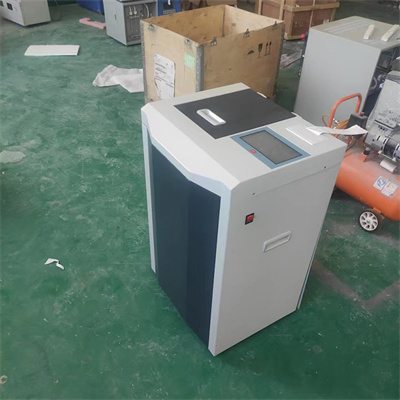
После входа в интерфейс управления данными на экране отобразится список всех данных, хранящихся в инструменте, и данные, как правило, будут отсортированы по времени тестирования, количеству и т. д. Перелистывая страницы, прокручивая вверх и вниз и т. д., данные, которые необходимо удалить, могут быть точно расположены. Некоторые калориметры поддерживают функцию поиска данных, вводят номер данных или время тестирования и могут быстрее находить целевые данные.
Шаг 4: Выполните операцию удаления
Обнаружив удаляемые данные, выберите данные. В это время на интерфейсе обычно появляется кнопка "Удалить". Нажмите кнопку "Удалить", и появится приглашение на подтверждение. После повторного подтверждения правильности нажмите "Подтвердить" для завершения операции удаления. Для некоторых калориметров может потребоваться пароль или дополнительная проверка, просто следуйте подсказкам.
Шаг 5: Подтвердите результат удаления
После завершения операции удаления вернитесь в интерфейс управления данными, просмотрите список данных и подтвердите, что целевые данные были успешно удалены. Если будет обнаружено, что данные не были удалены или есть аномалия, вы можете снова выполнить вышеуказанные действия. Если проблема все еще не решена, вовремя свяжитесь со службой технической поддержки производителя инструмента.
Удаление данных калориметра является важной частью ежедневного обслуживания лабораторных приборов. Овладение правильным методом работы может обеспечить эффективную работу прибора и обеспечить точную и надежную поддержку данных для экспериментальной работы.
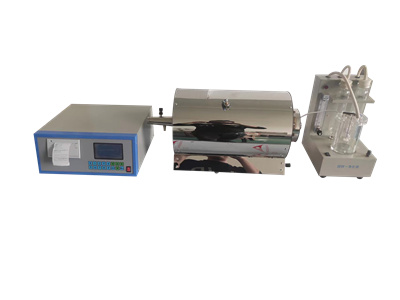 Какой лучший калориметр на умном кирпичном заводе?
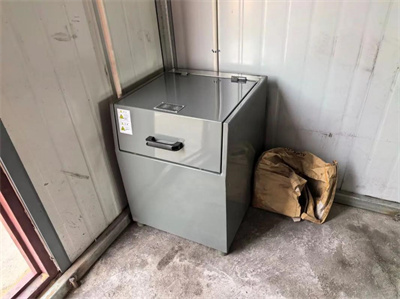 Какой кислородный и азотный калориметр лучше?
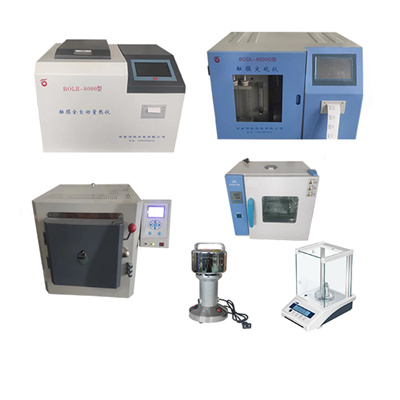 Как очистить внутренний цилиндр калориметра
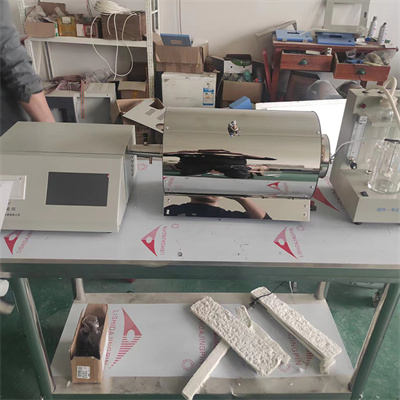 Какая марка конусного калориметра хороша?