Как удалить данные калориметра
В повседневной работе лаборатории очень важно управление данными калориметра. Овладение правильным методом удаления данных может обеспечить рациональное использование пространства для хранения прибора и обеспечить точность последующих экспериментальных данных. Вот конкретные шаги по удалению данных калориметра подробно.
Шаг 1: Сделайте хорошую резервную копию ваших данных (ключевое условие)
Перед удалением данных обязательно сделайте резервную копию важных данных. Экспериментальные данные, хранящиеся в калориметре, могут включать ключевые экспериментальные результаты. Если его удалить напрямую, его невозможно будет восстановить в случае сбоя. Рекомендуется экспортировать данные на компьютер или специальное запоминающее устройство и подключить их через вспомогательное программное обеспечение прибора или кабель для передачи данных для завершения резервного копирования данных, чтобы избежать ненужных потерь, вызванных потерей данных.
Шаг 2: Введите интерфейс управления инструментом
Включите калориметр. После того, как прибор завершит самопроверку и войдет в нормальное рабочее состояние, найдите кнопку "Меню" или "Настройки" на панели управления и нажмите, чтобы войти в интерфейс работы системы. Для разных моделей калориметров раскладка интерфейса работы может быть другой, но вход основной функции обычно сконцентрирован в заметном положении. Если внимательно присмотреться, можно найти варианты, связанные с управлением данными.
Шаг 3: Модуль управления данными о местоположении
В интерфейсе операции найдите функциональный модуль "Управление данными" "Исторические данные" или похожие имена и нажмите, чтобы войти. Этот модуль централизованно хранит все экспериментальные данные, записанные прибором, и является основной областью для удаления данных. Некоторые инструменты могут классифицировать данные по времени и типу эксперимента и могут фильтровать целевые данные в соответствии с фактическими потребностями.
Шаг 4: Выберите и удалите целевые данные
После входа в модуль управления данными просмотрите список данных и точно найдите данные, которые необходимо удалить, в соответствии с номером данных, временем эксперимента и другой информацией. После выбора целевых данных нажмите кнопку "Удалить", и система выдаст запрос на подтверждение. После повторного подтверждения правильности нажмите "ОК", чтобы завершить операцию удаления. Следует отметить, что некоторые инструменты могут ограничивать удаление пакетов и должны управляться один за другим. Обязательно тщательно проверяйте во время работы, чтобы избежать удаления важных данных по ошибке.
Шаг 5: Подтвердите результат удаления и проверьте пространство для хранения
После завершения удаления вернитесь к интерфейсу управления данными, чтобы проверить, исчезли ли целевые данные, и проверьте, освобождено ли пространство для хранения инструмента. Если вы обнаружите, что данные не были успешно удалены, вы можете снова выполнить описанные выше действия или обратиться к руководству по инструменту, чтобы проверить, есть ли ошибка операции.
Меры предосторожности
1. Строго следуйте инструкциям в руководстве по прибору. Процесс работы калориметров разных марок и моделей может быть разным. Не работайте вслепую.
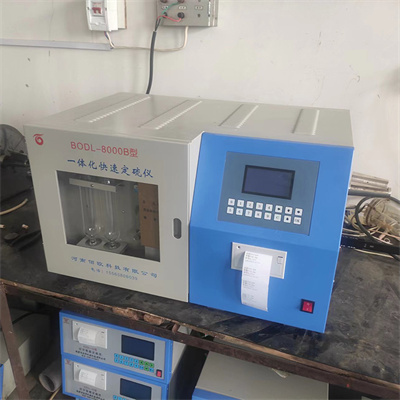
2. Перед удалением данных убедитесь, что резервная копия данных завершена, чтобы избежать потери экспериментальных данных из-за случайного удаления.
3. Если вы сталкиваетесь проблемы во время деятельности, то свяжитесь изготовитель прибора для технической поддержки во времени, и не разбирайте прибор без разрешения для избежания повреждения к оборудованию.
Освоив вышеуказанные шаги, вы можете легко удалить данные калориметра, обеспечить эффективную работу прибора и обеспечить мощную поддержку лабораторных работ.
 Что такое картриджные калориметры?
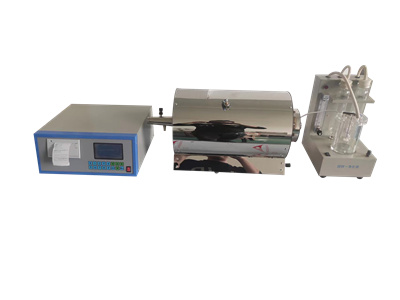 Какой лучший калориметр на умном кирпичном заводе?
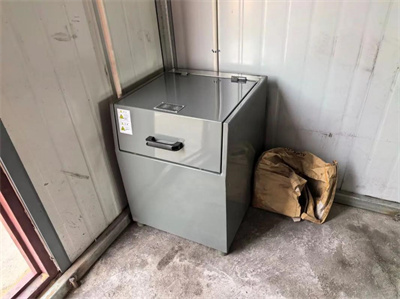 Какой кислородный и азотный калориметр лучше?
 Как очистить внутренний цилиндр калориметра