Как распечатать результаты калориметра
Подготовка имеет важное значение
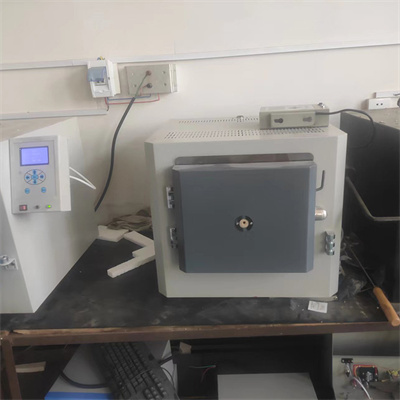
Прежде чем использовать калориметр для печати результатов, убедитесь, что прибор работает в обычном режиме. Проверьте, стабильно ли соединение питания, не являются ли различные части прибора ненормальными, и убедитесь, что печатная бумага установлена правильно, чтобы избежать сбоя печати из-за нехватки бумаги. Кроме того, также необходимо убедиться, что калориметр откалиброван и измерение данных является точным, что является основой для надежных последующих результатов печати.
Введите интерфейс функции печати
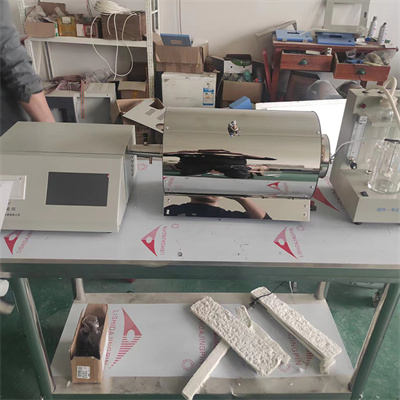
Включите мощность калориметра, и после того, как прибор завершит самопроверку и войдет в основной интерфейс работы, найдите параметры функции, связанные с выводом данных. Различные модели калориметров могут иметь разные раскладки интерфейса работы, но обычно в главном меню есть кнопки "Печать", "Вывод данных" или подобные логотипы. Войдите в интерфейс функции, коснувшись экрана или кнопок работы, чтобы подготовиться к операции печати.
Выберите данные для печати
После входа в интерфейс функции печати вы увидите несколько наборов данных измерений, сохраненных прибором. В соответствии с фактическими потребностями выберите конкретные записи данных для печати. Некоторые калориметры поддерживают одиночный выбор, а некоторые поддерживают пакетную печать с несколькими отборами. При выборе тщательно проверяйте количество данных, время измерения и другую информацию, чтобы убедиться, что выбранные данные точны, и не выводить ненужный контент.
Выполнить операцию печати
После подтверждения печатаемых данных нажмите кнопку "Печать" в интерфейсе. В этот момент калориметр отправит выбранные данные на принтер, и принтер начнет работать. В процессе печати обратите внимание на рабочее состояние принтера. Если есть такие проблемы, как затвердение бумаги или нечеткая печать, своевременно следуйте инструкциям руководства по прибору. После завершения печати выньте бумагу для печати и проверьте, является ли результат печати полным и четким, включая ключевую информацию, такую как данные измерений, время измерения и связанные с ними параметры.
Обработка общих проблем
Если во время печати нет ответа, сначала проверьте, нормально ли соединение между принтером и калориметром, снова подключите и отключите кабель или перезапустите устройство; если результат печати неполный, проверьте, установлена ли печатная бумага на месте или в настройках печати отмечена опция полной печати. Освоение этих методов обработки может сделать работу печати более гладкой.
Освоение метода результатов калориметрической печати может облегчить сохранение и обмен экспериментальными данными. Выполните описанные выше шаги, чтобы легко выполнить задачу печати и обеспечить надежную поддержку для последующей работы.
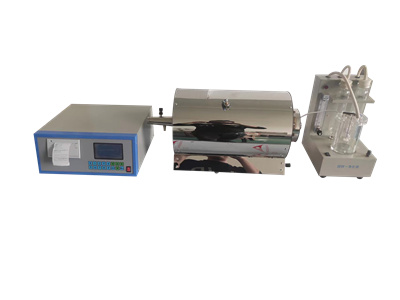 Какой лучший калориметр на умном кирпичном заводе?
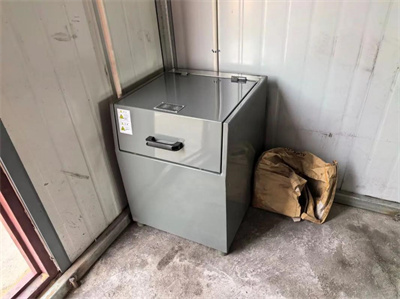 Какой кислородный и азотный калориметр лучше?
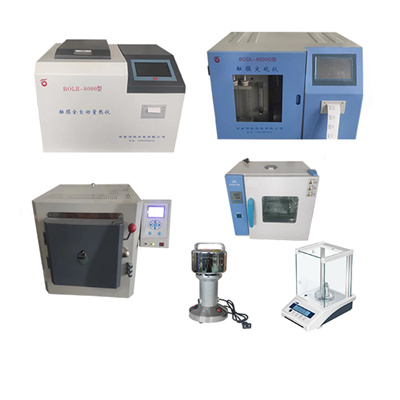 Как очистить внутренний цилиндр калориметра
 Какая марка конусного калориметра хороша?