Как напечатать микрокомпьютерный калориметр
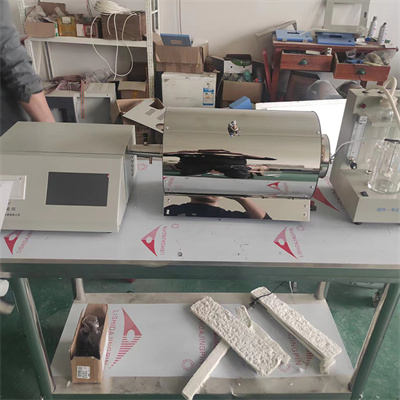
В лабораторных испытательных работах операция печати микрокомпьютерного калориметра является ключевым звеном для получения экспериментальных данных, и овладение правильным методом может сделать вывод данных более эффективным. Ниже приводится подробное введение в этапы печати микрокомпьютерного калориметра, которые просты и легки в освоении.
Шаг 1: Проверьте устройство и состояние подключения
Перед печатью убедитесь, что соединение между калориметром микрокомпьютера и принтером нормальное. Является ли это прямым соединением через USB-кабель или сетевым соединением, убедитесь, что линия стабильна, а сеть беспрепятственна. В то же время проверьте, включен ли принтер, и установите печатную бумагу, чтобы избежать застревания бумаги или ее отсутствия во время печати, чтобы подготовиться к плавной печати.
Шаг 2: Введите интерфейс функции печати
Включите хост калориметра микрокомпьютера. После того, как устройство инициализируется и входит в основной интерфейс работы, точно найдите соответствующие параметры "Управление данными" или "Настройки печати" в строке меню. Макет интерфейса различных моделей калориметров микрокомпьютеров немного отличается, но основные функциональные модули одинаковы. Если внимательно присмотреться, можно найти вход печати и нажать, чтобы войти в интерфейс функции печати.
Шаг 3: Выберите данные для печати
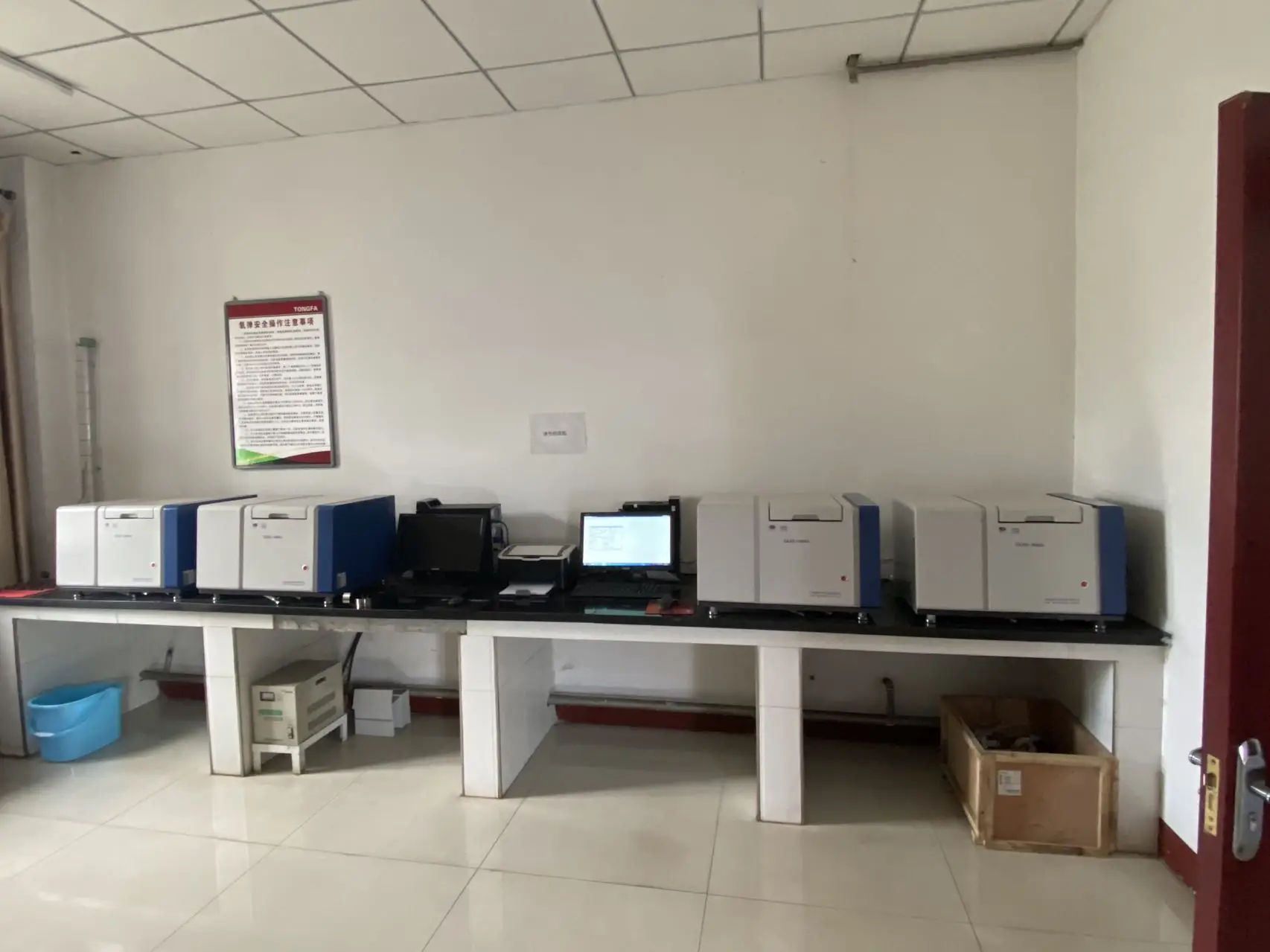
После ввода в интерфейс печати система отобразит список завершенных экспериментальных данных, а печатаемые данные могут быть проверены в соответствии с экспериментальным номером, временем обнаружения и другой информацией. После выбора целевых данных подтвердите правильность содержимого данных, избегайте печати неправильных данных и убедитесь, что напечатанная информация точно соответствует экспериментальным потребностям.
Шаг 4: Установите параметры печати и выполните печать
После подтверждения данных установите параметры печати в соответствии с фактическими потребностями, такими как количество копий, спецификации бумаги, формат печати и т. д. После завершения настройки параметров нажмите кнопку "Печать", и устройство автоматически передаст данные на принтер для завершения печати. Если в процессе печати есть аномалия, вы можете проверить состояние подключения или перезапустить устройство и снова работать.
Освоив вышеописанные шаги, вы можете легко завершить операцию печати микрокомпьютерного калориметра, эффективно выводить экспериментальные данные и способствовать плавному продвижению экспериментальной работы.
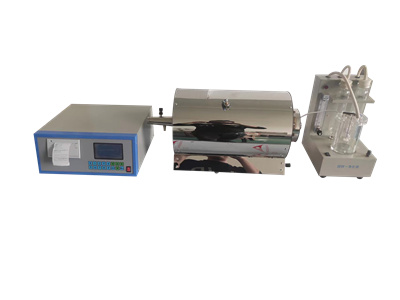 Какой лучший калориметр на умном кирпичном заводе?
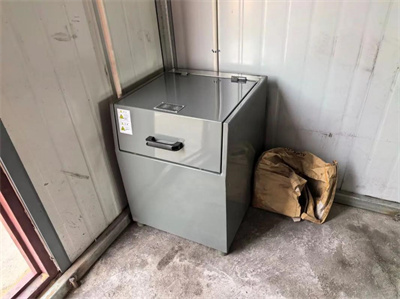 Какой кислородный и азотный калориметр лучше?
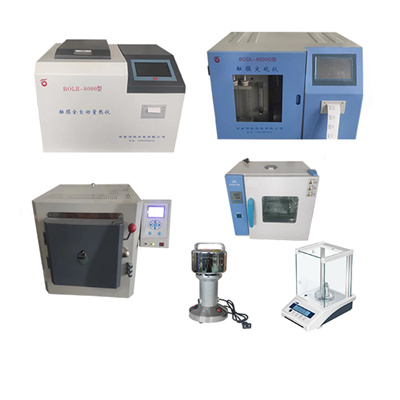 Как очистить внутренний цилиндр калориметра
 Какая марка конусного калориметра хороша?