Как напечатать калориметр
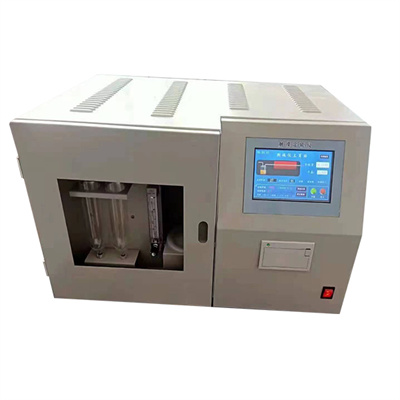
После использования калориметра для эксперимента получение и печать экспериментальных данных является ключом к завершению. Освоение правильного метода печати может обеспечить сохранение точных данных и помочь в последующем анализе. Ниже приводится подробное введение в конкретные этапы работы калориметрической печати.
Шаг 1: Подготовка подключения устройства
Во-первых, подтвердите статус соединения калориметра и принтера. Если это проводное соединение, проверьте, плотно ли вставлен кабель для передачи данных в соответствующий интерфейс между калориметром и принтером, чтобы убедиться, что соединение не ослаблено; если используется беспроводное соединение, необходимо убедиться, что калориметр и принтер находятся в одной локальной сети и завершили настройку сопряжения. Вы можете проверить состояние соединения через экран устройства, чтобы убедиться, что сигнал стабилен.
Шаг 2: Введите интерфейс функции печати
Включите питание калориметра и принтера. После нормального запуска устройства найдите в меню навигации на панели управления калориметра функцию "Печать" или "Выход данных" и нажмите, чтобы войти в интерфейс настроек печати. Путь работы различных моделей калориметров может немного отличаться. Пожалуйста, обратитесь к руководству устройства для быстрого позиционирования.
Шаг 3: Выберите данные печати и настройки параметров
После ввода в интерфейс печати система отобразит список завершенных экспериментальных данных, проверит печатаемые данные в соответствии с потребностями и подтвердит целостность данных. Затем установите параметры печати в соответствии с потребностями печати, такие как количество копий, спецификации бумаги, формат печати и т. д., чтобы убедиться, что эффект печати соответствует требованиям.
Шаг 4: Выполните операцию печати
После завершения настройки параметров нажмите кнопку "Начать печать", и калориметр отправит на принтер инструкцию по печати. В это время обратите внимание на индикатор состояния принтера. Если индикатор мигает нормально, значит, он печатает; если есть ненормальная подсказка, нужно вовремя проверить соединение или отказ оборудования, чтобы обеспечить плавный ход печати.
Шаг 5: Проверьте результаты печати
После того, как печать будет завершена, вовремя выньте бумагу для печати, проверьте точность печатных данных и проверьте, являются ли данные полными и четкими. Если данные признаны неправильными или печать не ясна, операция печати может быть возобновлена для обеспечения точного сохранения экспериментальных данных.
Освойте вышеуказанные этапы печати калориметра, вы можете легко завершить работу печати данных, обеспечивая сильную поддержку сортировки и анализа экспериментальных данных. Если вы столкнетесь с проблемами, вызванными различиями в моделях оборудования во время работы, вы можете проконсультироваться с руководством по оборудованию или связаться с производителем для профессионального руководства в любое время.
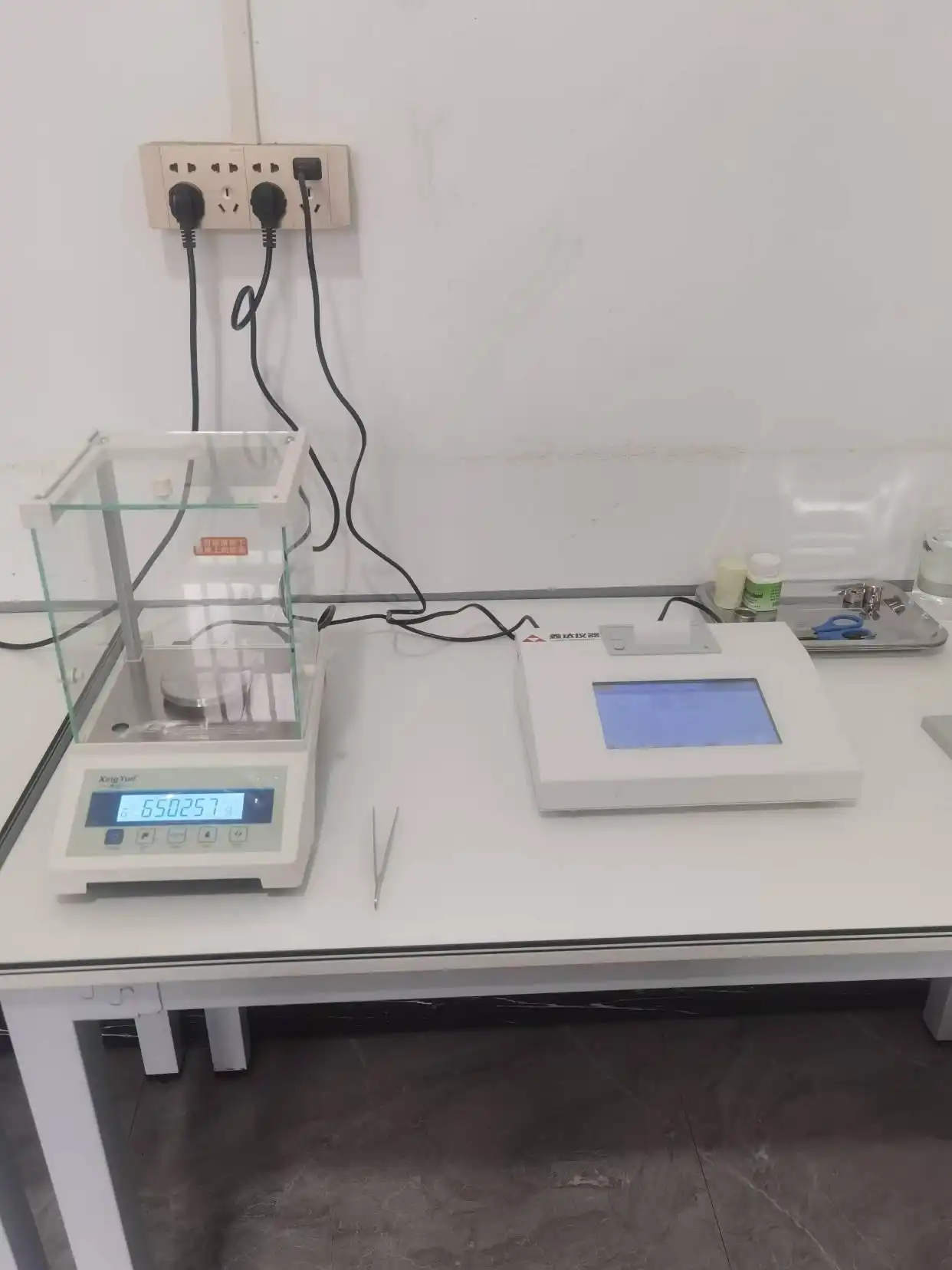
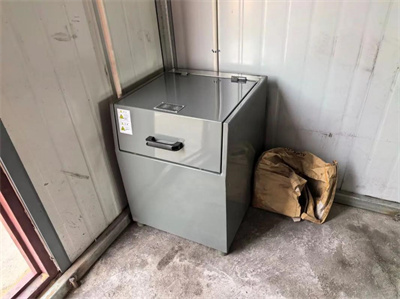 Какой кислородный и азотный калориметр лучше?
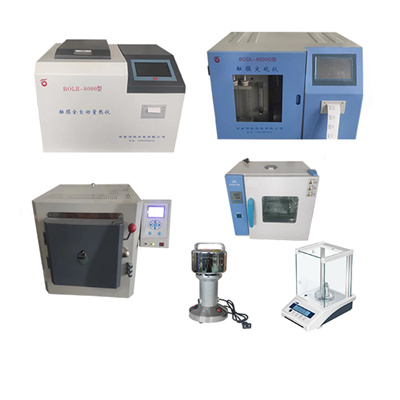 Как очистить внутренний цилиндр калориметра
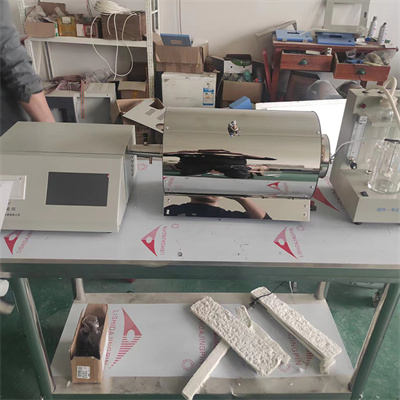 Какая марка конусного калориметра хороша?
 Каковы параметры калориметра в кирпичном заводе?